Microsoft Edge 브라우저에서 자주 가는 웹사이트를 시작 페이지로 바로 열고 싶으시죠? 엣지 브라우저 설정만 살짝 바꿔주면 원하는 페이지를 띄울 수 있어요. 복잡한 과정 없이, 이 글 하나로 엣지 시작 페이지를 원하는 대로 바꾸는 방법을 확실하게 알려드릴게요.
이 글에서는 엣지 브라우저의 시작 페이지를 변경하는 구체적인 방법과 혹시 모를 주의사항까지 꼼꼼하게 정리해 드릴게요. 2026년 8월 기준 정보에요.
엣지 브라우저, 시작 페이지 어떻게 바꾸는 건가요?

많은 분들이 엣지 브라우저를 처음 열 때 뜨는 기본 화면이 좀 아쉬울 때가 있더라고요. 저는 개인적으로 자주 보는 뉴스 사이트나 업무 관련 페이지를 바로 보고 싶은데, 매번 주소창에 다시 입력하는 게 번거로웠거든요. 근데 생각보다 설정이 엄청 간단해요.
일단 엣지 브라우저를 실행해 주세요. 그리고 화면 오른쪽 위에 점 세 개 `(...)` 보이시죠? 그걸 딱 클릭하면 여러 메뉴가 나오는데, 거기서 '설정'을 눌러주시면 돼요.
‘시작, 홈 및 새 탭 페이지’ 메뉴, 뭐가 있길래?

설정으로 들어오면 왼쪽 메뉴 중에 '시작, 홈 및 새 탭 페이지'라는 항목이 있을 거예요. 이걸 클릭하면 시작 페이지를 어떻게 할 건지 설정할 수 있는 화면이 나오거든요. 여기서부터는 진짜 쉬워요.
보통은 '시작 페이지'에 '새 탭 페이지'가 기본으로 되어 있을 텐데, 이걸 '다음 페이지를 열 수 있어요.'로 바꿔주세요. 그래야 내가 원하는 웹사이트 주소를 직접 입력할 수 있게 되거든요.
이때 '새 페이지 추가' 버튼을 누르고, 시작 페이지로 설정하고 싶은 웹사이트 주소(URL)를 정확하게 입력하고 '추가' 버튼만 누르면 끝이에요. 진짜 별거 아니죠?
홈 버튼도 내가 원하는 대로 설정하고 싶다면?
가끔 주소 표시줄 옆에 집 모양 홈 버튼이 있으면 편할 때가 있잖아요. 혹시 그 홈 버튼을 누르면 내가 원하는 사이트로 바로 연결되게 설정하고 싶다면, 이것도 가능해요.
아까 들어갔던 '시작, 홈 및 새 탭 페이지' 설정 화면에서 '도구 모음에 홈 버튼 표시'라는 항목을 찾아보세요. 이걸 '사용'으로 바꿔주시면 주소 표시줄 옆에 집 모양 아이콘이 딱 나타날 거예요.
그리고 나서 그 아래에 홈 버튼을 눌렀을 때 어떤 사이트로 연결될지 주소를 지정해주면, 언제든 홈 버튼 한 번으로 내가 좋아하는 페이지로 이동할 수 있답니다.
혹시… 시작 페이지 변경이 안 될 수도 있다고요?

제가 설정하면서 느낀 건데, 가끔 회사나 학교에서 쓰는 컴퓨터는 시작 페이지 변경이 안 될 때가 있더라고요. 이건 아마 보안 정책 때문에 관리자가 설정을 막아둔 경우가 많아서 그런 거거든요.
만약에 설정을 바꿔도 적용이 안 된다면, 혼자 끙끙 앓지 마시고 IT 관리하시는 분께 한번 문의해보는 게 제일 빨라요. 아마 이유를 바로 알려주실 거예요.
과거 정보랑 뭐가 다를까요? (feat. 2026년 최신 정보)

혹시 인터넷에서 엣지 시작 페이지 변경하는 방법을 찾아보셨다면, 오래된 정보 때문에 헷갈렸던 경험 있으실지도 몰라요. 브라우저 업데이트되면서 설정 방식이 조금씩 달라지거든요.
예를 들어, 예전에는 A라는 방법으로 됐는데 지금은 B라는 방법으로 바뀌었을 수 있어요. 그래서 혹시라도 2025년 이전 정보라면, 지금 알려드리는 최신 방법으로 한번 다시 해보시는 게 좋아요.
제가 알아본 바로는 2026년 5월 22일 기준으로 'NewTabPageHideDefaultTopSites'라는 정책 설정으로 IT 관리자가 사용자가 Edge의 새 탭 페이지에서 기본으로 제공되는 상위 사이트 목록을 숨기도록 강제할 수도 있다고 해요. 이건 일반 사용자가 직접 설정하는 것과는 조금 다른, 조직 차원에서 브라우저 환경을 통제하는 고급 설정에 해당하죠.
엣지 시작 페이지, 왜 이렇게 설정하는 게 좋을까요?

사실 엣지 브라우저 시작 페이지를 내 마음대로 바꾸는 게 엄청 대단한 일은 아니잖아요. 근데 저는 이게 하루를 시작할 때 기분 전환도 되고, 꼭 필요한 정보에 빠르게 접근할 수 있어서 좋더라고요.
아침에 컴퓨터 켜자마자 좋아하는 고양이 사진 사이트가 뜬다거나, 바로 업무 관련 뉴스를 볼 수 있다는 게 은근히 큰 차이를 만들거든요. 습관적으로 시간을 낭비하지 않고 바로 필요한 곳으로 이동할 수 있다는 점이 매력적이에요.
무엇보다 복잡한 과정 없이 몇 번의 클릭만으로 가능하다는 게 제일 좋고요. 이런 작은 설정 하나로 컴퓨터 사용하는 시간이 좀 더 편해진다고 생각하면, 안 할 이유가 없죠.
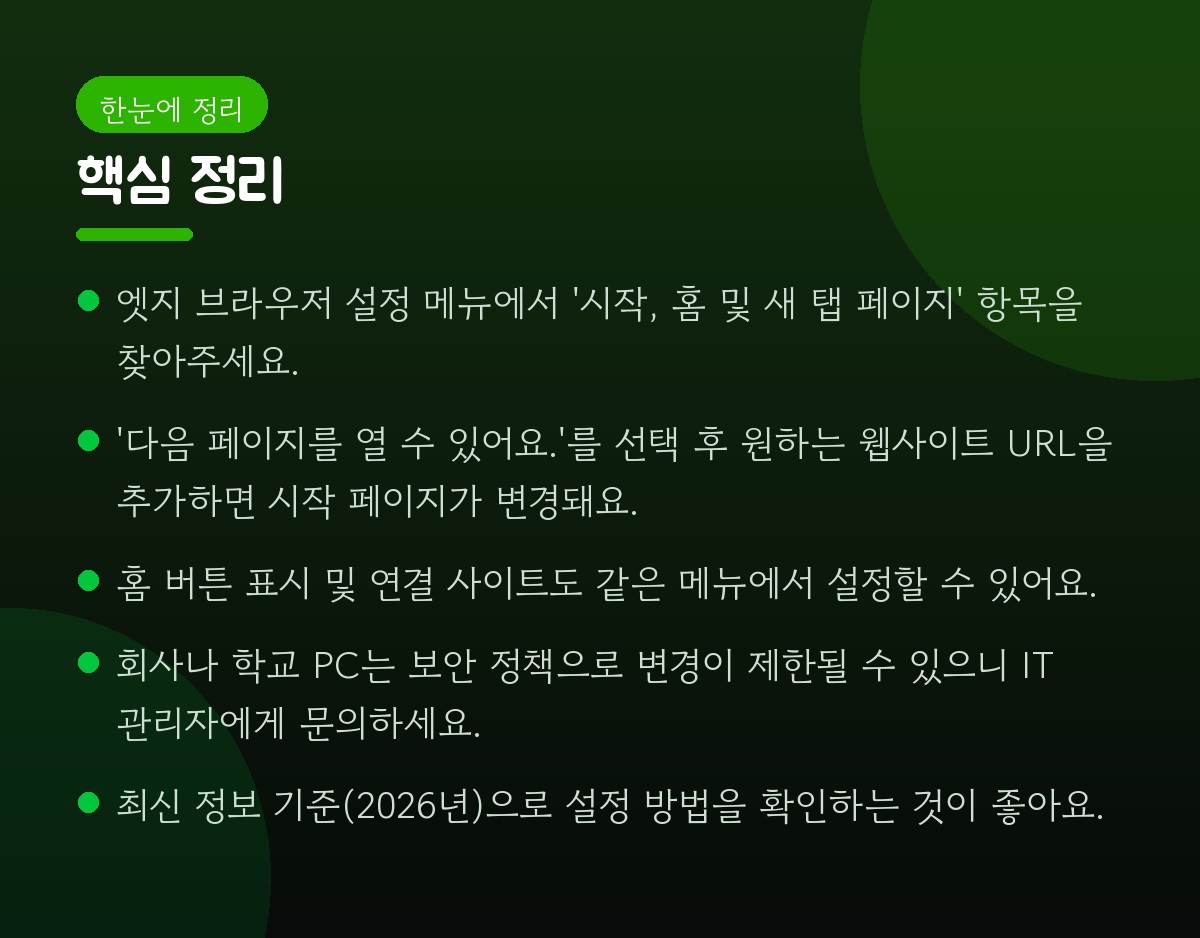
핵심 정리
- 엣지 브라우저 설정 메뉴에서 '시작, 홈 및 새 탭 페이지' 항목을 찾아주세요.
- '다음 페이지를 열 수 있어요.'를 선택 후 원하는 웹사이트 URL을 추가하면 시작 페이지가 변경돼요.
- 홈 버튼 표시 및 연결 사이트도 같은 메뉴에서 설정할 수 있어요.
- 회사나 학교 PC는 보안 정책으로 변경이 제한될 수 있으니 IT 관리자에게 문의하세요.
- 최신 정보 기준(2026년)으로 설정 방법을 확인하는 것이 좋아요.
자주 묻는 질문

Q. 엣지 브라우저 시작 페이지를 여러 개 설정할 수 있나요?
A. 네, '새 페이지 추가' 기능을 사용해서 여러 개의 웹사이트 주소를 등록하면, 브라우저를 열 때마다 순서대로 열리게 할 수 있어요.
Q. 시작 페이지 설정이 자꾸 원래대로 돌아가요. 왜 그런가요?
A. 컴퓨터를 켜고 엣지를 실행할 때마다 특정 프로그램이 시작 페이지 설정을 초기화할 수 있어요. 이럴 땐 혹시 백신 프로그램이나 기타 유틸리티 설정에서 엣지 관련 설정을 확인해보거나, 앞서 말씀드린 관리자 제한 여부를 체크해보는 것이 좋아요.
Q. 홈 버튼이 안 보여요. 어떻게 해야 나타나나요?
A. '시작, 홈 및 새 탭 페이지' 설정에서 '도구 모음에 홈 버튼 표시' 항목을 '사용'으로 변경해야 홈 버튼이 나타납니다. 이 설정을 찾기 어렵다면, 검색창에 '홈 버튼'이라고 입력해보세요.
Q. 특정 사이트가 아닌, 엣지 기본 새 탭 페이지로 돌아가고 싶어요.
A. '시작, 홈 및 새 탭 페이지' 설정에서 '새 탭 페이지' 항목을 다시 선택해주시면 기본 설정으로 돌아갑니다.
Q. 관리자 제한으로 시작 페이지 변경이 안 될 경우, 제가 할 수 있는 방법은 뭔가요?
A. 안타깝게도 관리자가 설정을 제한했다면 개인 사용자가 직접 변경하기는 어려워요. 이 경우 IT 부서나 관리자에게 문의하여 필요성을 설명하고 설정을 요청하는 것이 유일한 방법입니다.
결국 엣지 브라우저 시작 페이지 변경은 아주 간단한 설정으로도 컴퓨터를 사용하는 시간을 훨씬 효율적으로 만들어 줄 수 있다는 걸 알게 됐어요.
#엣지브라우저 #시작페이지변경 #엣지설정 #컴퓨터팁 #웹브라우저
